


Tutoriales
Desde los primeros pasos en la interfaz hasta la creación de sus propios modelos paramétricos, este es el recorrido completo de PackLib.
Las ilustraciones siguientes se tomaron con la interfaz en francés, el único juego disponible. En el texto, los menús y botones se nombran exactamente como aparecen en la interfaz en español.
1. Funcionamiento de la interfaz
Una ventana de PackLib se compone de tres zonas:
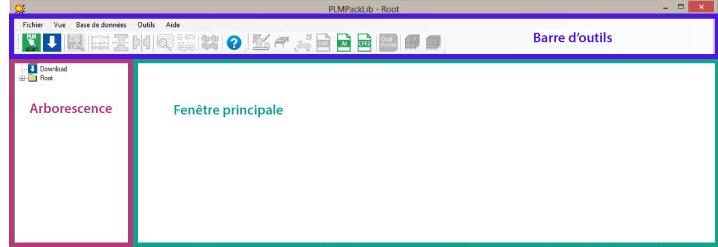
Arrancar
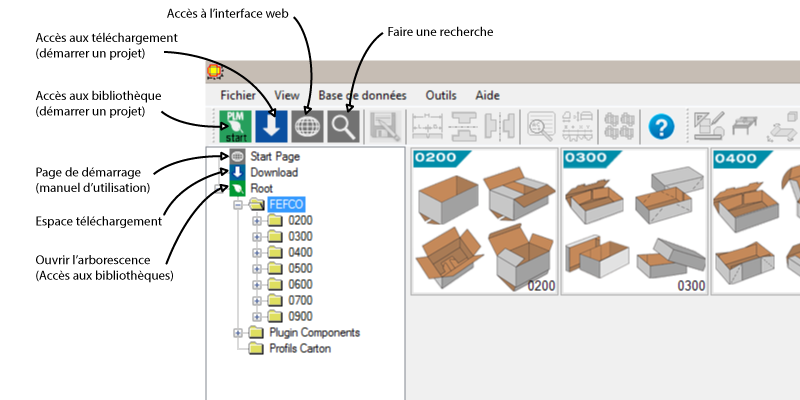
Al abrirse, PackLib puede mostrar esta documentación en un panel del programa. Para empezar a trabajar, abra el árbol:
- pulsando el botón verde start de la barra de herramientas;
- o pulsando directamente Root en el árbol.
El botón azul abre el espacio de descarga, que da acceso al conjunto de bibliotecas de modelos de PackLib (ver Descargar nuevas bibliotecas).
Navegar
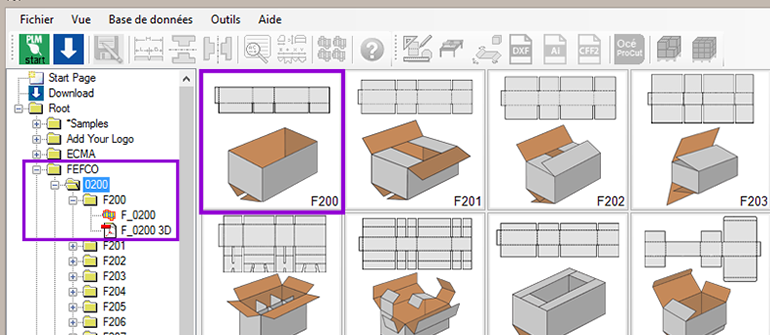
Puede navegar indistintamente por el árbol de la izquierda o por las miniaturas de la ventana principal. Cada modelo existe en versión 2D (el plano desarrollado) y, para buena parte del catálogo, en versión 3D animada.
Enriquecer el árbol
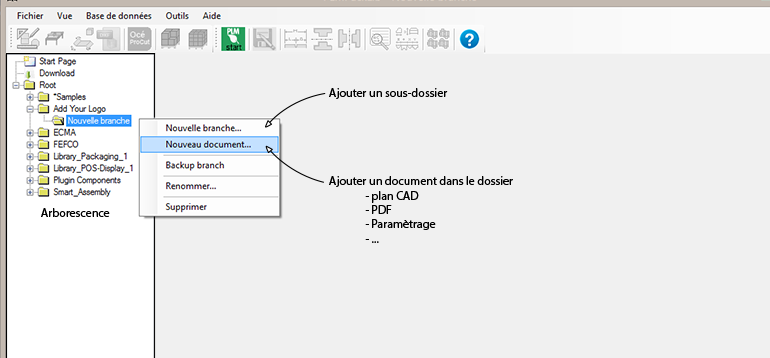
Pulsando con el botón derecho sobre una carpeta del árbol puede añadir una nueva rama (una subcarpeta) o un nuevo documento: plano CAD, componente paramétrico, PDF, documento ofimático, imagen.
2. Las bibliotecas de estándares redimensionables
PackLib es una biblioteca de modelos de embalaje, packaging, PLV, expositores y mobiliario, todos redimensionables. Su contenido se clasifica en varias bibliotecas:
- las clasificaciones estándar del embalaje: el código FEFCO para el cartón ondulado, el código ECMA para el cartoncillo;
- una biblioteca por familia de modelos: packaging, expositores y PLV, bandeja, wrap, re-board, mobiliario, accesorios de oficina, etiquetas;
- sus propias bibliotecas, que usted constituye y organiza libremente.
Cada modelo es paramétrico: sus dimensiones se ajustan en el panel de parámetros y el plano se recalcula de inmediato. Eso es lo que distingue un estándar de PackLib de un simple plano archivado.
3. Funcionamiento de Smart Assembly
Smart Assembly es un enfoque de diseño por ensamblaje de componentes y subcomponentes. Permite recorrer gráficamente varios miles de combinaciones manteniendo una estructura coherente.
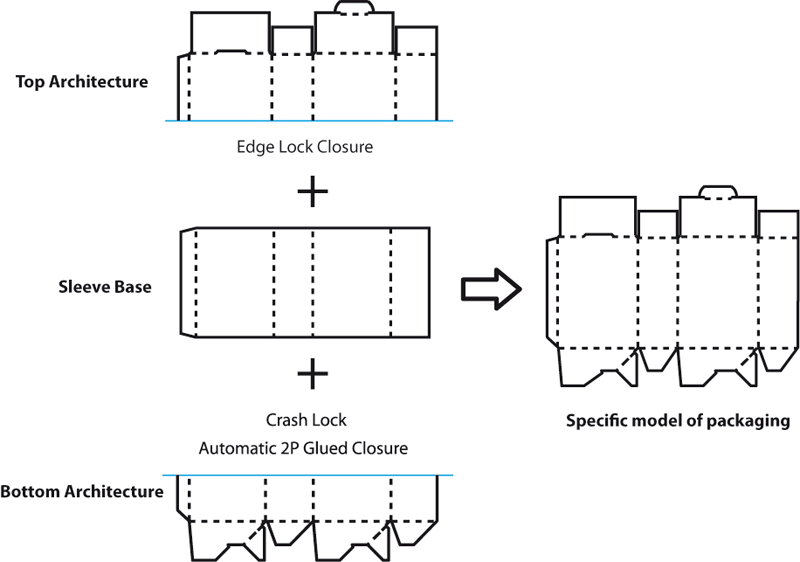
Un packaging se describe mediante tres componentes principales: el cuerpo de caja (base), la arquitectura superior (top architecture) y la arquitectura inferior (bottom architecture). Cada uno aporta funcionalidades propias, lo que permite optimizar el embalaje según su uso real.
La construcción de las semiarquitecturas
Cada semiarquitectura se construye alrededor de un cuerpo de caja correspondiente al estilo de packaging elegido — aquí, el estuche. A esa base se le añaden subcomponentes: panel de cierre, solapas laterales, fondo.
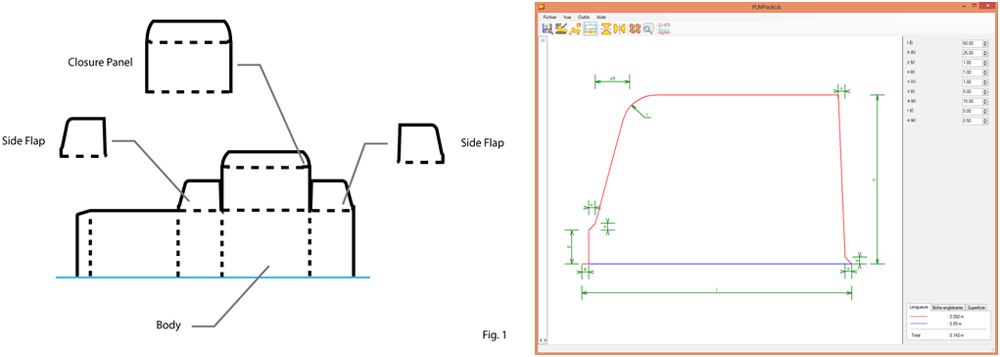
El proceso es totalmente automático, pero cada subcomponente sigue siendo parametrizable de forma individual para responder a las restricciones de fabricación y de uso. Smart Assembly sigue siendo por tanto sencillo de usar y permite a la vez un ajuste de nivel profesional.
Las variantes de arquitectura
Cada semiarquitectura dispone además de opciones que mejoran el uso del embalaje o modifican su sistema de cierre o de colgado. Una variante se obtiene añadiendo un subcomponente más: el tuck end, por ejemplo, se declina en thumb hole, hanging panel, tongue lock y mailer lock.
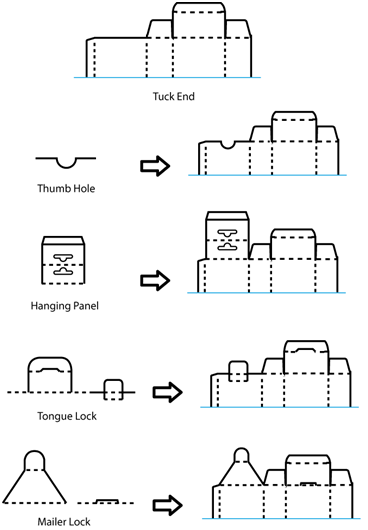
El sistema es abierto: puede integrar sus propios subcomponentes y constituir así una biblioteca que recoja el saber hacer de su empresa en diseño de packaging.
4. Descargar nuevas bibliotecas
PackLib da acceso a una amplia base de soluciones de embalaje, packaging y PLV. Descargando bibliotecas adicionales amplía su oferta y gana tiempo en las peticiones recurrentes.
Abrir la página de descarga
Tres caminos llevan al mismo sitio:
- el menú Vista → Página de descarga;
- el icono
 de la barra de herramientas;
 - la entrada Download del árbol.
Elegir y descargar
Seleccione la biblioteca deseada: la línea se resalta en azul. Los botones de la izquierda proponen entonces dos modos:
- Descargar y agregar — solo se añaden los archivos que faltan en su biblioteca; sus documentos existentes no se tocan;
- Descargar y actualizar — se recupera la biblioteca completa y los archivos con el mismo nombre se sustituyen.
El botón Información muestra el detalle de la biblioteca seleccionada antes de descargarla.
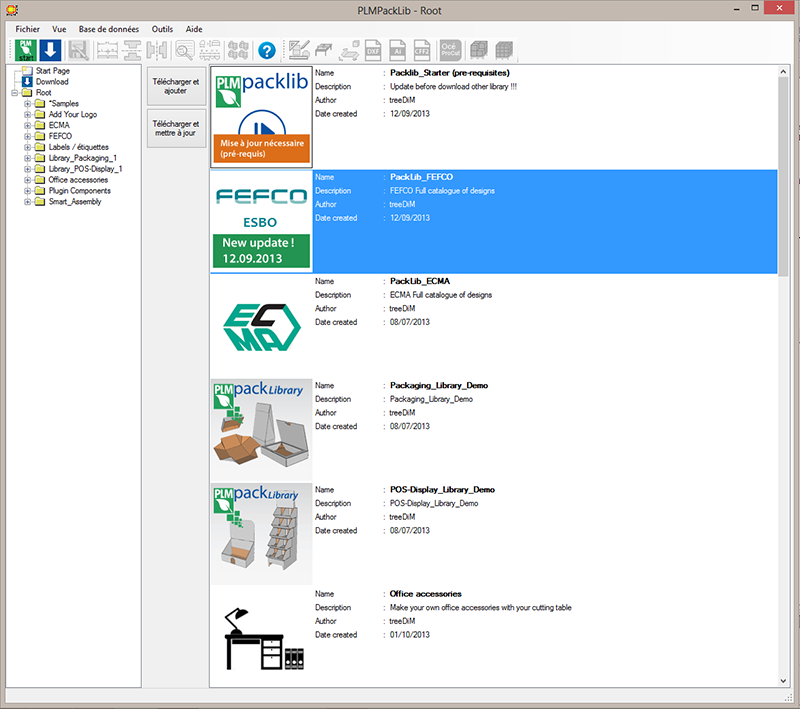
La carga puede tardar unos minutos según el tamaño de la biblioteca. Una vez terminada, pulse Root para encontrar la nueva biblioteca en el árbol. El acceso a la zona de descarga forma parte de las funciones Premium — ver las preguntas sobre la licencia.
5. Crear sus propios modelos paramétricos
Con Picador puede transformar sus planos existentes en modelos paramétricos, ajustables después desde PackLib como cualquier otro estándar.
Paso 1 — la barra de herramientas de parametrización
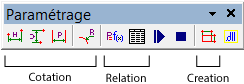
Paso 2 — definir las cotas paramétricas
Coloque las cotas paramétricas sobre su plano de Picador y establezca después las relaciones entre los parámetros mediante fórmulas matemáticas.
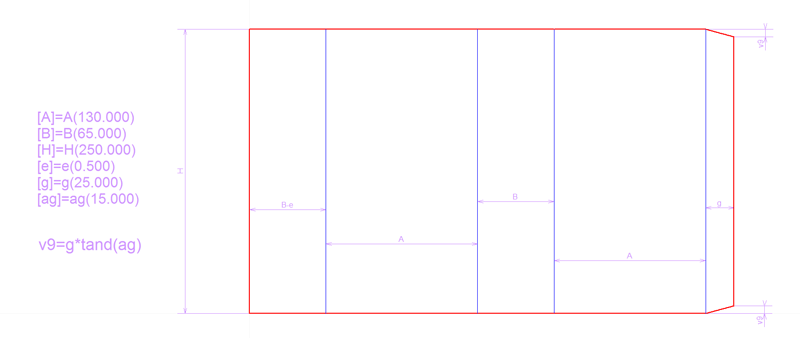
Paso 3 — guardar el componente
Guarde el plano en forma de componente paramétrico (archivo .dll). Por defecto el
componente se genera en C:\PICADOR\Plugins.
Paso 4 — añadirlo a PackLib
En el árbol de PackLib, pulse con el botón derecho sobre la carpeta de destino, elija Nuevo documento… y seleccione el componente. El menú contextual permite también crear una Nueva rama…, renombrar o eliminar un elemento.
Una vez integrada, su biblioteca le hará ganar mucho tiempo en los proyectos siguientes: una solución a medida se deriva en unos minutos y su saber hacer queda estructurado en lugar de disperso.
TreeDiM es un organismo de formación acreditado y ofrece formación en parametrización. También puede encargarnos la parametrización de sus modelos y su integración en su PackLib: ver Servicios.
6. Compartir la biblioteca entre varios puestos
Al instalarse, cada puesto con PackLib tiene su propia base de datos local. Colocar esa base en un directorio compartido permite trabajar sobre una biblioteca única, común a todos los puestos.
1. Preparar la carpeta compartida
Cree una carpeta PackLibDATA en un directorio de su red local. Será la que
contenga los documentos de PackLib.
2. Copiar en ella la biblioteca de referencia
Desde el puesto que sirve de referencia, copie la carpeta de datos de PackLib en
PackLibDATA. Esa carpeta se encuentra por defecto en:
%AppData%\treeDiM\PackLib\Data
Pegue esta dirección en la barra de direcciones del Explorador de Windows para acceder
directamente. La base en sí es el archivo PicParam.db, situado en la subcarpeta
Database.
En instalaciones antiguas los datos estaban en C:\wPicador\Data8. En caso de duda, la ruta realmente utilizada se muestra en Base de Datos → Definir la ruta de la Base de datos.
3. Apuntar cada puesto a la base compartida
En cada puesto que quiera sincronizar, abra PackLib y vaya a Base de Datos → Definir la ruta de la Base de datos, después seleccione el archivo:
…\PackLibDATA\Data\Database\PicParam.db
Valide: el puesto ya trabaja sobre la biblioteca común.
4. Hacer copias de seguridad con regularidad
Cree también dentro de PackLibDATA una carpeta Save y utilice
Base de Datos → Respaldo… para depositar en ella una copia con
regularidad. Ante una maniobra equivocada,
Base de Datos → Restaurar la base de datos desde el archivo zip… devuelve
la biblioteca a su estado anterior.
Los datos permanecen en su red local: no hay ningún intercambio por Internet. En cambio, evite que varios puestos modifiquen la biblioteca al mismo tiempo — consultarla entre varios no plantea problemas, pero escribir de forma simultánea en un recurso compartido de red puede dañar el archivo. Una copia de seguridad periódica sigue siendo la mejor garantía.
7. Pedir modelos a medida
¿Falta un modelo en su biblioteca o desea parametrizar una gama completa? TreeDiM crea modelos paramétricos de embalaje o de PLV según pliego de condiciones. La página Servicios indica qué hay que aportar para obtener un presupuesto — plano esperado, dimensiones que deben ser variables, restricciones de fabricación.
8. El enfoque de ecodiseño
El ecodiseño consiste en integrar el medio ambiente desde la fase de diseño del producto, para reducir sus impactos a lo largo de todo su ciclo de vida — extracción de materias primas, producción, distribución, uso y fin de vida — sin degradar su calidad de uso. Es un enfoque preventivo: actúa donde el margen de maniobra es mayor, antes de que el producto exista.
PackLib contribuye de forma concreta. Comparar varias estructuras a igualdad de función, medir la superficie de cartón desarrollada, probar la anidación sobre el formato de aprovisionamiento y simular la paletización permiten decidir con cifras en lugar de con intenciones.
Para estructurar un enfoque completo existen organismos que publican guías y herramientas — en Francia la ADEME y el Conseil National de l'Emballage en particular. Son los primeros interlocutores a los que dirigirse.
Consultar las preguntas frecuentes · Contactar con el soporte